
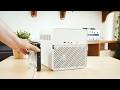
 ~5m27:03
Важность таких сборок понимаешь только с возрастом
21.10.2026
Read: ~5m · You save: 22 min
Solche Builds versteht man erst mit dem Alter
Wie man ein kompaktes Heim-NAS für sechs Laufwerke baut: Gehäuse, Netzteil, Mainboard und TrueNAS wählen und warum Dateiparanoia berechtigt ist.
Der Begriff „Cloud“ bedeutet, dass der Computer eines anderen für einen arbeitet, und dieser kann ausgerechnet im unpassendsten Moment den Dienst verweigern. Die Frage, wie Erinnerungen, Texte und Daten bewahrt werden können, ist seit den Anfängen der Menschheit relevant. Menschen haben Ton, Stein, Metall, Holz, Papier, Glas, magnetische Datenträger, Film, Laserdiscs und Mikrochips verwendet, um Informationen festzuhalten. Jede dieser Methoden hat Nachteile und ist unbequem in der Anwendung. Vor allem aber geben sie früher oder später alle der Zeit nach: Speichermedien fallen aus, zerfallen oder werden unlesbar.
Festplattenausfall
Der Autor kaufte im Jahr 2014 eine Festplatte. Sie war 2011 veröffentlicht worden und wurde gebraucht erworben. Zu diesem Zeitpunkt wurde ihre erwartete Lebensdauer auf etwa 10 Jahre geschätzt. Mit 22 Jahren erschien diese Lebensdauer sehr lang. Zehn Jahre später begann die Festplatte jedoch zu klicken, es traten Lesefehler auf, und schließlich wurde sie vom System nicht mehr erkannt. Dieser Fall zeigte, wie schnell die Zeit vergeht und wie viele einzigartige Daten sich in dieser Zeit ansammeln können. Auf der Festplatte befanden sich hauptsächlich Filme, daher war der Verlust nicht kritisch.
Zum Zeitpunkt des Ausfalls hatte der Autor bereits eine funktionierende Lösung zum Datenschutz, doch diese passte nun nicht mehr zu seinen Bedürfnissen.
Auswahl eines fertigen Netzwerkspeichers
Der Autor kaufte ein Netzwerkspeichergerät (NAS) mit sechs Schächten von einem älteren Briten namens Malcolm für etwa 15.000 Rubel. Für sechs Schächte ist das ein niedriger Preis. Die Kosten fertiger Lösungen mit zwei oder vier Schächten bleiben vernünftig, aber mit mehr Schächten steigt der Preis stark an. Als Gründe werden die Preispolitik der Hersteller, kleine Produktionsserien und die Kosten für nicht standardisierte Komponenten genannt, oder eine Kombination dieser Faktoren.
NAS (Network Attached Storage) ist ein Speichergerät, das an ein Netzwerk angeschlossen ist.
Das Netgear-Gerät hat eine Reihe von Nachteilen:
- Support und Produktion der Speichergeräte wurden eingestellt. Das Unternehmen produziert weiterhin Netzwerkausrüstung, die Herstellung von Speichergeräten wurde jedoch beendet.
- Die Google-Drive-Synchronisation funktioniert nicht mehr. Die App, die Dateien nach Zeitplan oder für einen ausgewählten Ordner mit dem Dienst synchronisierte, hörte auf zu funktionieren, nachdem Google die Authentifizierungsmethode geändert hatte. Der Hersteller plant nicht, dieses Problem zu beheben.
- Ausfallrisiko. Das Gerät kann aufgrund des Netzteils, der Kondensatoren auf der Platine, gerissener Lötstellen oder erschöpfter Chip-Lebensdauer ausfallen. Die Reparatur ist schwierig: Man muss den Fehler finden und erfolgreich beseitigen oder ein Spendergerät finden, was von Jahr zu Jahr schwieriger wird.
- Begrenzte Geschwindigkeit. Es ist nur eine Gigabit-Netzwerkkarte verbaut, ein Austausch ist nicht möglich. Die maximale Datenübertragungsrate beträgt etwa 100 MB/s. Das Sechs-Platten-Array liefert Lesegeschwindigkeiten von etwa 1 GB/s, die Schreibgeschwindigkeit ist etwas niedriger. Für aktuelle Aufgaben reichen 100 MB/s nicht aus: Die Arbeit mit Dateien direkt vom Speicher, das Bearbeiten und das Streamen von Videos erfordern einen höheren Durchsatz.
Ursprünglich bestand das Ziel darin, Daten von verschiedenen externen Laufwerken, Speicherkarten und kleinen Festplatten an einem Ort für eine sichere Langzeitspeicherung zu bündeln.
Warum keine modernen fertigen Lösungen
Der Autor prüfte aktuelle fertige Lösungen von Synology, Ugreen, QNAP und Asus Storage. Die Modelle unterscheiden sich in den technischen Daten, Betriebssystemen und Anschlussausstattungen. Allerdings wird jedes fertige Gerät mit der Zeit veraltet und steht vor denselben Problemen: schwierige Aufrüstung und Reparatur. Ein Ersatz ist nur durch ein identisches Modell möglich, das nach einigen Jahren eventuell nicht mehr hergestellt wird.
Für den Autor hätte dies bedeutet, denselben Fehler zu wiederholen. Deshalb war die optimale Lösung ein selbst zusammengestelltes Speichersystem, das:
- jederzeit aufgerüstet werden kann;
- durch Austausch einzelner Komponenten repariert werden kann, wenn sie ausfallen;
- bei Bedarf erweitert oder verkleinert werden kann;
- unabhängig von einer Marke und deren Produkten genutzt werden kann, etwa bei einem Wechsel des Betriebssystems, einer Änderung des Produktsortiments oder der Einstellung der Produktion.
Neben Zuverlässigkeit und Flexibilität wünschte sich der Autor ein kompaktes Gerät. Dies zu erreichen erwies sich als schwieriger als erwartet.
Wichtiger Hinweis: Backup
Ein Netzwerkspeicher (NAS), ob von einem Hersteller oder selbst gebaut, schützt je nach Konfiguration vor dem Ausfall eines oder mehrerer Laufwerke (bis zur Hälfte der installierten), ebenso wie vor dem versehentlichen Löschen von Dateien. Er schützt jedoch nicht vor dem Verlust des Geräts selbst: durch Feuer, Überschwemmung, Stromstöße, Diebstahl oder Verschleiß.
Für die wichtigsten und einmaligen Daten, darunter Fotos, Notizen und Dokumente, ist es notwendig, Kopien an einem anderen Ort anzulegen. Schon ein USB-Stick oder eine externe Festplatte, die im Haus eines Verwandten aufbewahrt wird, reicht aus. Nicht alle Daten passen auf ein anderes Medium. Daher wird für die wertvollsten Informationen empfohlen, mindestens eine weitere Kopie, besser sogar zwei, anzufertigen.
Auch Cloud-Dienste bieten keine absolute Zuverlässigkeit. Der Anbieter erstellt Sicherungskopien und mehrere Instanzen der hochgeladenen Daten; der Zugriff darauf kann jedoch jederzeit verloren gehen, etwa durch Einschränkungen, Infrastrukturausfälle oder die Insolvenz des Unternehmens. Zudem hat jedes Speichergerät eine begrenzte Lebensdauer, und ein Ausfall kann vor Ablauf dieser Zeit eintreten.
Bau eines individuellen Speicherservers
Gehäuse: Jonsbo N2
Das Gehäuse bestimmt den Komfort des Systems und den Ort, an dem es aufgestellt werden kann. Für die Nutzung zu Hause waren ein vollwertiger Rack-Schrank und ein handelsüblicher Tower-PC nicht geeignet. Benötigt wurde eine kompakte Lösung, die auf einem Regal oder einem Nachttisch stehen kann. Solche Lösungen gibt es nur wenige. Jonsbo ist auf NAS-Gehäuse spezialisiert, und der Autor entschied sich für das Modell N2.
Das Jonsbo N2 ist das kompakteste Gehäuse, das fünf Festplatten und eine SSD aufnehmen kann. Seine Konstruktion ist zweikammerig:
- Der untere Bereich beherbergt den Laufwerksschacht mit einer stabilen Backplane, was die Montage und die Kabelführung vereinfacht;
- Der obere Bereich ist für die übrige Hardware vorgesehen.
Die Abmessungen des Gehäuses sind nur geringfügig größer als der Stapel der darin untergebrachten Festplatten. Seitliche Aussparungen ermöglichen den Zugang zu Anschlüssen und Kabeln, sodass die Montage trotz der geringen Größe bequem ist. Die Festplatten werden nicht in Caddys, sondern auf Gummiunterlegscheiben und Gummigriffen montiert. Dadurch werden Vibrationen reduziert, und Wartung sowie Austausch sind bequem, wobei das Gefühl im Betrieb hinter dem von Server-Caddys zurückbleibt.
Netzteil: Silverstone ST30 300 W
Ein kompaktes Gehäuse erfordert ein Netzteil im SFX-Format. Der Autor wählte ein Silverstone-Modell mit 300 W. Kompakte SFX-Netzteile von Corsair beginnen bei 700 W, was für dieses System überdimensioniert wäre.
Berechnung des Stromverbrauchs:
- Eine Festplatte im Leerlauf verbraucht einige Watt.
- Beim aktiven Lesen und Schreiben verbraucht sie 5–8 W.
- Beim Hochfahren steigt der Verbrauch auf 25–30 W, jedoch nur kurzzeitig.
- Für fünf Festplatten im Betriebsmodus werden etwa 50 W benötigt, einschließlich Prozessor, Lüfter und gegebenenfalls einer Netzwerkkarte.
- Für die Spitzenlast beim Start werden etwa 120–150 W benötigt.
Das ST30 ist ein älteres, aber bewährtes Modell. Es hat sich besonders in Dateiserver-Systemen gut bewährt. Das Gerät ist für seine Zuverlässigkeit und gute Welligkeitswerte bekannt. Die Kosten betragen etwa 5.000 Rubel. Der Preis ist ungefähr angegeben, da die Bestellung über Amazon erfolgte und die Umrechnung zum Wechselkurs vom 26. Oktober berechnet wurde.
Das ältere Netzteilformat hat zudem einen Vorteil: die vorhandenen Molex-Anschlüsse. Zwei solche Anschlüsse werden benötigt, um die Festplatten über die Backplane mit Strom zu versorgen. Das ist bequemer, als jede Festplatte mit einem separaten Stromkabel anzuschließen. In einem kompakten Gehäuse ist dies besonders wichtig, da zusätzliche Kabel den Luftstrom behindern und es keinen Platz gibt, sie zu verstecken. Vor dem Netzteil befindet sich eine kleine Tasche, und unter dem Mainboard gibt es etwa einen halben Zentimeter freien Raum. Die klassische Methode, die Festplatten über dieses Netzteil zu versorgen, bietet nur drei Anschlüsse, was möglicherweise nicht ausreicht.
SATA-Kabel
Um die Kabelführung zu vereinfachen, kaufte der Autor einen Satz dünner SATA-Kabel. Für umgerechnet etwa 1.000 Rubel erhielt er sechs nummerierte Kabel. Sie lassen sich leicht biegen, sind bequem zu verlegen und erzeugen aufgrund ihrer dicken Gummiummantelung keinen Widerstand. Hinter den Kabeln befindet sich ein Lüfter, der Luft durch die Festplatten drückt. Dieser Bereich ist besonders wichtig, und je ungehinderter er ist, desto besser. Nach Einschätzung des Autors ist das Gehäuse unter diesen Bedingungen ausreichend belüftet.
CPU-Kühler: Thermalright AXP90
Der Kühler ist in drei Höhen erhältlich: 36, 47 und 53 mm. Das Gehäuse ist für Kühler mit bis zu 65 mm Höhe ausgelegt, der Autor wählte jedoch die mittlere Variante, um kein Risiko einzugehen. Die 36-mm-Version erschien unzureichend, während 47 mm optimal war, zumal das Modell Heatpipes besitzt. Die Kosten betragen etwa 2.000 Rubel.
Mainboard
Das Gehäuse unterstützt Mini-ITX-Boards und kleinere. Noch kompaktere Formate sind selten, daher zog der Autor sie nicht in Betracht.
Mini-ITX-Boards haben in der Regel wenige Anschlüsse. Üblicherweise werden nicht mehr als vier SATA-Anschlüsse unterstützt. Eine Ausnahme bilden die CWWK-Boards mit fest verlöteten Prozessoren und sechs SATA-Ports, deren Preis jedoch bei 30.000–40.000 Rubel liegt.
Für die Sockel 1700 und AM4 kosten kompakte Boards gleich viel, was bedeutet, dass man für die Kompaktheit fast das Doppelte bezahlt. Micro-ATX-Boards kosten 5.000–6.000 Rubel, während Mini-ITX-Boards etwa 10.000 Rubel kosten. Die Auswahl an Modellen ist begrenzt.
Unter den Intel-Prozessoren stehen ein Dual-Core-Pentium, ein Celeron oder ein Core i3-12100 zur Verfügung. Letzterer kostet gebraucht 6.000–8.000 Rubel und neu etwa 12.000 Rubel.
Der Autor wählte die Plattform AM4, weil bereits ein Prozessor vorhanden war. Ursprünglich war geplant, einen Ryzen 3400G für etwa 2.000 Rubel zu kaufen, doch der Deal kam nicht zustande. Daher wurde ein Ryzen 5 3600 verwendet. Für einen Dateiserver ist er überdimensioniert und ohne integrierte Grafik (iGPU) weniger praktisch, auch wenn eine Grafikausgabe nur für den ersten Start benötigt wird.
Der Vorteil eines individuellen Aufbaus besteht darin, Hardware nicht nur bei einem Defekt wechseln zu können, sondern auch, um sie an konkrete Aufgaben anzupassen. Das System kann in ein größeres Gehäuse umgesetzt oder samt Mainboard und gesamter Plattform ohne Ausfallzeit ersetzt werden.
DDR5-Plattformen wurden wegen des Speicherpreises nicht in Betracht gezogen. Ein einzelnes DDR5-Modul würde mehr kosten als Mainboard, Prozessor und DDR4-Speicher zusammen. Der Autor entnahm vorübergehend etwas Speicher aus seinem Haupt-Arbeitsrechner. Derzeit sind in beiden Rechnern jeweils 32 GB DDR4 installiert. Module mit 8 oder 16 GB zur Erweiterung der Kapazität wurden bisher nicht zu einem guten Preis gefunden.
Laufwerksanbindung: ASM1166-Adapter
Die System-SSD wird direkt an einen SATA-Anschluss des Mainboards angeschlossen. Die übrigen Laufwerke werden über einen Adapter angebunden, der in einen M.2-Steckplatz eingesetzt wird und sechs SATA-Anschlüsse bietet. Solche Adapter werden auf Marktplätzen, in Computerfachgeschäften und auf AliExpress verkauft.
Es gibt Varianten mit fünf Anschlüssen, diese verwenden jedoch einen JMicron-Controller. Der Sechs-Port-Adapter basiert auf dem ASM1166-Controller, der als hochwertiger gilt. Seine Bandbreite reicht für sechs Laufwerke aus: Jedes erhält eine eigene SATA-Leitung ohne Teilung oder Drosselung.
Adapter mit acht oder mehr Anschlüssen existieren ebenfalls, sie arbeiten jedoch mit Kanalumschaltung, was der Autor nicht empfiehlt. Ähnliche Adapter werden in einen PCI-Express-Steckplatz eingesetzt, doch dieser Steckplatz wird für eine künftige Netzwerkkarte benötigt.
Der Adapter kostet etwa 2.000–3.000 Rubel. Der Autor betrachtet ihn als unverzichtbare Komponente für kompakte Dateiserver.
Endkonfiguration
| Komponente | Modell | Ungefähre Kosten |
|---|---|---|
| Gehäuse | Jonsbo N2 | — |
| Netzteil | Silverstone ST30, 300 W, SFX | ca. 5.000 RUB |
| CPU-Kühler | Thermalright AXP90, 47 mm | ca. 2.000 RUB |
| Mainboard | Mini-ITX, AM4 | ca. 10.000 RUB (Mini-Format) |
| Prozessor | AMD Ryzen 5 3600 | — |
| RAM | DDR4, 32 GB | — |
| SATA-Adapter | ASM1166, sechs Ports, M.2 | 2.000–3.000 RUB |
| SATA-Kabel | Dünner Satz, sechs Kabel | ca. 1.000 RUB |
Die Kosten für Mainboard und Prozessor sind im obigen Text angegeben. Prozessor und Speicher wurden wiederverwendet.
Betriebssystem und Dateisystem
Warum nicht Windows
Windows lässt sich installieren, aber der Autor hält es aus mehreren Gründen für eine schlechte Wahl. Zum Überprüfen kann man einen Heimcomputer eine Woche lang laufen lassen und zählen, wie oft er in dieser Zeit neu startet oder Updates installiert.
Das von Windows verwendete NTFS-Dateisystem ist nicht für einen Dateiserver konzipiert. Solche Systeme haben zwei miteinander zusammenhängende Prioritäten:
- Zuverlässigkeit. Das System muss stabil laufen, keine Aktionen ohne Aufforderung durch den Benutzer ausführen und monatelang oder jahrelang ununterbrochen arbeiten.
- Datenintegrität. Das System verfolgt Änderungen, wodurch es möglich ist, nicht nur eine gelöschte Datei, sondern auch deren frühere Version wiederherzustellen.
Beispiele für die Nutzung: Ein Benutzer hat versehentlich das Originaldokument statt einer Kopie geändert. Es kann zurückgesetzt werden. Ein Benutzer hat die Reihenfolge von Ordnern geändert oder Dateien verschoben und möchte zur vorherigen Version zurückkehren. Auch das ist möglich. Die Zurücksetzung betrifft den benötigten Teil der Daten, nicht den gesamten Speicher. Die Funktion arbeitet unabhängig vom Gerät, mit dem die Aktion ausgeführt wird: Tablet, Smartphone, Desktop-Computer oder Laptop. Es sind keine besonderen Einstellungen oder Treiber erforderlich, da die Funktion im Dateisystem selbst integriert ist.
Die Häufigkeit der Änderungsverfolgung lässt sich konfigurieren. Für ein Büro oder eine Entwicklungsumgebung kann eine Zurücksetzung auf 10 Minuten oder eine Stunde erforderlich sein. Der Autor hat die Prüfung auf einmal täglich eingestellt. Dadurch ist es möglich, eine Dateiversion von gestern oder vorgestern wiederherzustellen, mit einer Aufbewahrungsdauer von bis zu zwei Wochen.
Für jede Datei wird automatisch eine Prüfsumme erstellt. Das ist eine Zahl, die den Gesamtwert aller ihrer Einsen und Nullen widerspiegelt. Wenn Daten beim Kopieren oder bei der Langzeitspeicherung beschädigt werden (zum Beispiel wird aus einer Eins eine Null), stimmt die Prüfsumme nicht mehr überein. Das System erkennt den Fehler und korrigiert ihn automatisch. Unter Windows würde eine solche Datei unlesbar werden.
Es gibt etwa ein Dutzend weiterer nützlicher Funktionen dieser Art. Sie erfordern jedoch ein bestimmtes Dateisystem, das diese Möglichkeiten unterstützt. Die gebräuchlichsten davon sind EXT4, ZFS und BTRFS. Solche Dateisysteme sind mit Festplatten, die für Windows formatiert sind, nicht kompatibel. Das bedeutet, dass eine Festplatte aus einem gewöhnlichen Computer nicht einfach an ein solches Speichergerät angeschlossen werden kann.
Die Arbeit mit Windows ist trotzdem möglich. Die Einschränkung betrifft nur das direkte Übertragen von Laufwerken. Nach der Einrichtung nimmt der Speicher Dateien von jedem Gerät an: Windows, Linux, Mac OS, iPhone, iPad, Android und Symbian. Bei einer Verbindung über Ethernet oder Wi-Fi sieht ein Gerät den Speicher als einen großen Ordner oder mehrere Unterordner. Die Struktur hängt von den Einstellungen ab. Für ein Gerät oder ein Programm spielt es keine Rolle, wo sich eine Datei befindet: im internen Speicher oder auf dem Server. Beispielsweise kann man in Photoshop ein Foto vom Server auswählen, öffnen und bearbeiten sowie einen Film auswählen und ansehen.
Der umgekehrte Vorgang ist ebenfalls eingeschränkt. Laufwerke können nicht aus dem Speichergerät entnommen, an einen Computer angeschlossen und sofort verwendet werden. Genau deshalb war der Autor besorgt über einen möglichen Ausfall des bisherigen Speichergeräts: Ein solcher Austausch funktioniert nicht immer, selbst innerhalb eines einzelnen Modells. Verschiedene Modelle derselben Marke können unterschiedliche Dateisysteme verwenden, weil sie auf unterschiedlichen Betriebssystemen laufen. Manchmal basieren sie auf Prozessoren unterschiedlicher Architekturen: ARM und Intel. Deshalb wollte der Autor eine markenunabhängige Lösung, bei der Laufwerke frei umgesetzt werden können.
Wahl des Betriebssystems
Drei Systeme sind für solche Aufgaben am beliebtesten: Unraid, TrueNAS und OpenMediaVault. Alle basieren auf Linux, wie die meisten Betriebssysteme für fertige Lösungen. Der Unterschied liegt im Grad der Ausgereiftheit und der Vorkonfiguration. Diese drei Systeme wurden speziell für Dateiserver entwickelt und angepasst.
| Parameter | Unraid | OpenMediaVault | TrueNAS |
|---|---|---|---|
| Lizenz | Kostenpflichtig, Preis hängt von der Anzahl der Laufwerke ab | Kostenlos | Kostenlose Version ohne Einschränkungen bei Funktionen, Anzahl der Laufwerke oder deren Kapazität; eine kostenpflichtige Enterprise-Version ist verfügbar |
| Bestehen seit | — | Seit 2011 | Seit 2005 |
| Dateisysteme | — | Mehrere zur Auswahl | Nur ZFS |
| Funktionen | Der Lizenzschlüssel ist an das Systemlaufwerk gebunden; geht es verloren, ist die Wiederherstellung des Schlüssels schwierig | Einfaches und anspruchsloses System; das Modul zur Installation von Anwendungen muss separat installiert werden | Unterstützung für virtuelle Maschinen in der Enterprise-Version, FIPS-zertifizierte Verschlüsselung, Konformität mit NIST 800-209 |
Unraid. Das System ist beliebt, aber der Autor hat es abgelehnt, weil der Lizenzschlüssel an das Systemlaufwerk gebunden ist. Fällt dieses Laufwerk aus oder geht verloren, ist die Wiederherstellung des Schlüssels schwierig. Diese Option erfüllte die Zuverlässigkeitsanforderungen des Autors nicht.
OpenMediaVault. Das System ist einfach und kostenlos. Beim Erstellen eines Festplattenverbunds kann man ein passendes Dateisystem wählen, da mehrere Optionen unterstützt werden. Der Autor hat es zuerst in Betracht gezogen, aber für zu einfach befunden. Außerdem wird das Modul zur Installation von Programmen und Anwendungen als Erweiterung behandelt, die ebenfalls separat installiert werden muss. Das ist nicht schwierig, aber auch keine wirklich einfache Lösung. Als Dateispeicher funktioniert das System gut.
TrueNAS. Das System erschien 2005. Die Enterprise-Version unterstützt virtuelle Maschinen, FIPS-zertifizierte Verschlüsselung und entspricht NIST 800-209. Die kostenlose Version kennt keine Einschränkungen bei Funktionen, Anzahl der Laufwerke oder deren Kapazität. Die Benutzeroberfläche ist moderner, und Anwendungen lassen sich mit ein oder zwei Klicks installieren. TrueNAS arbeitet nur mit dem Dateisystem ZFS.
Der entscheidende Vorteil von TrueNAS ist die Portabilität seiner Laufwerke. Ein Laufwerksverbund bildet ein einziges System und kann an jeden Computer angeschlossen werden, der mit ZFS arbeitet. Dazu gehört jedes Linux-System oder ein anderes TrueNAS-Speichergerät. Die Dateistruktur wird automatisch erkannt. Die Reihenfolge, in der Laufwerke angeschlossen werden, und die Portnummer auf dem Mainboard spielen keine Rolle. Für den Autor war dies der ausschlaggebende Faktor.
Auch die Enterprise-Version beeinflusste die Entscheidung. Wenn das System die Aufgaben großer Unternehmen bewältigen kann, schafft es auch Heimaufgaben.
TrueNAS hat auch Nachteile. Das System wurde in erster Linie für Unternehmen und für den Betrieb in einem Serverschrank entwickelt. Deshalb gibt es einige nicht offensichtliche Aspekte, etwa die Logik der Benutzerberechtigungen. Das ist jedoch nicht schwierig oder kritisch.
Ein weiterer Nachteil ist, dass TrueNAS externe Festplatten, die über USB angeschlossen werden, nicht erkennt, zumindest nicht mit den Dateisystemen NTFS oder FAT32. In dieser Hinsicht sind fertige Lösungen einfacher. Die Hersteller unterscheiden sich untereinander, aber die meisten bemühen sich, die Bedienung auf einen „Ein-Knopf“-Modus zu vereinfachen. Viele fertige Geräte haben USB-Anschlüsse und sogar Kartenleser. Eine externe Festplatte wird angeschlossen und erscheint als neuer Ordner. Mindestens kann das Gerät sie lesen, und in vielen Fällen kann es auch darauf schreiben.
Der Autor hält es für ungewöhnlich, eine externe Festplatte direkt an das Speichergerät anzuschließen, doch es kam häufiger vor als der Anschluss eines Laufwerks an einen Router. Der Autor hat noch nie Laufwerke an einen Router angeschlossen und nur einmal eines an das Speichergerät, und zwar beim Hochladen von Dateien.
Datenmigration
Die ideale Option wäre gewesen, auf neue Laufwerke mit hoher Kapazität umzusteigen und die Daten über das Netzwerk vom alten Laufwerk auf das neue zu übertragen. Da die Preise für Festplatten derzeit jedoch sehr hoch sind, steht diese Option nicht zur Verfügung.
Der Autor hatte vier 10-TB-Laufwerke, also insgesamt 40 TB. Das Array stellt 30 TB nutzbaren Speicherplatz bereit, die übrigen 10 TB sind für den Schutz reserviert. Das System sieht sie als ein großes Laufwerk, obwohl es sich physisch um vier separate Laufwerke handelt. Falls eines der vier Laufwerke ausfällt, gehen die Daten nicht verloren.
Zum Zeitpunkt der Migration waren mehr als 20 TB belegt. Das Speichergerät mit sechs Schächten war in der Absicht gekauft worden, später weitere Laufwerke hinzuzufügen. Damals erschienen 10 TB als große Kapazität, inzwischen sind jedoch Laufwerke mit 20, 25 und 30 TB erhältlich. Ihre Preise sind allerdings sehr hoch.
Freunde liehen dem Autor für einige Tage ein 16-TB-Laufwerk. Es diente als Zwischenspeicher. Die Datenmenge musste durch das Löschen unnötiger Dateien auf 14 TB reduziert werden. Das Laufwerk wurde per USB an das bisherige NAS angeschlossen. Sämtliche Geräte wurden über eine unterbrechungsfreie Stromversorgung betrieben. Die Daten wurden mit einem Synchronisationsprogramm kopiert, das die Dateiintegrität während des Kopiervorgangs überprüfte. Dadurch war es möglich, die Übertragung nach einem Stromausfall fortzusetzen. Das Kopieren in eine Richtung dauerte etwa 36 Stunden. Anschließend wurden die Daten auf das neue Laufwerk übertragen.
Eine direkte Netzwerkverbindung hätte dieses Verfahren überflüssig gemacht. Die Netzwerkkarte des bisherigen Speichergeräts war jedoch Gigabit und ließ sich nicht aufrüsten. Das neue System verfügt über eine Gigabit-Netzwerkkarte, die auf dem Mainboard integriert ist. Daher wird ein freier PCI-Express-Steckplatz benötigt, da der Autor plant, künftig eine schnellere Netzwerkkarte einzubauen. Der Autor entscheidet derzeit, welche Option er wählt: 10 Gbit/s, 5 Gbit/s oder die einfachere 2,5 Gbit/s.
Die Daten wurden auf anderem Weg zurückübertragen. Das Laufwerk wurde per USB an einen Computer mit Windows angeschlossen, und die Dateien wurden anschließend über das Netzwerk auf das neue Speichergerät kopiert.
Verwaltung und Einrichtung
Das System bietet keinen Platz für eine Grafikkarte. Eine kleine Karte, etwa eine GT 1030, kann lediglich für die Bildausgabe installiert werden. Das System eignet sich außerdem für ein Heimkino. Zur Verwaltung des Speichers wird jedoch keine Grafikkarte benötigt: Sämtliche Einstellungen werden über das Netzwerk im Browser vorgenommen.
Eine Ausnahme bildet die Erstinstallation. Im BIOS werden das Startlaufwerk ausgewählt und die Drehzahlen des CPU-Kühlers sowie der Gehäuselüfter angepasst. Der Autor musste dafür vorübergehend eine Grafikkarte anschließen. Die kompakteste der verfügbaren Karten, die GTX 1050 Ti, passte nicht in das Gehäuse. Bequemer wäre es gewesen, die integrierte Grafik des Prozessors zu verwenden. Dieser Vorgang ist jedoch nur einmalig erforderlich.
Thermisches Verhalten, Geräuschentwicklung und Stromverbrauch
Der höchste Verbrauch wird beim Start verzeichnet, wenn die Festplatten hochfahren. Der Spitzenwert erreichte 97 W. Im Leerlauf verbraucht das System etwa 50 W. Der Autor führt diesen Verbrauch hauptsächlich auf den Prozessor zurück. Beim Kopieren lag der Wert bei 60–70 W.
Während der Übertragung von 14 TB Daten arbeiteten die Kabel und Adapter ohne Ausfälle: Es wurden keine Verbindungsabbrüche, Verzögerungen oder Fehler registriert.
Die CPU-Auslastung bewegte sich zwischen 1 und 3 %, die CPU-Temperatur lag bei 30–40 °C. Unter Last erwärmten sich die Festplatten auf ungefähr das gleiche Niveau: 36–41 °C. Die äußerste Festplatte erwärmte sich weniger, da sie mehr freien Platz um sich herum hat.
Die Geräusche stammen hauptsächlich von den Festplatten: Ihr Klicken ist lauter als die Lüfter. Das Netzteil arbeitet leise, wobei sein kleiner Lüfter angesichts der Bronze-Zertifizierung und der kompakten Bauweise jedoch störend laut sein könnte.
Schlussfolgerungen
Für einen ersten Netzwerkspeicher ist eine fertige Lösung bequemer. Ein selbst zusammengestellter Aufbau lohnt sich, wenn Sie Erfahrung mit dem Bau mehrerer Systeme haben und Windows ohne fremde Hilfe neu installieren können. Wenn die Speicherkapazität im zweistelligen Terabyte-Bereich liegt, ist ein solches Volumen nicht überraschend und erfordert einen entsprechenden Ansatz.
Ein selbst gebautes System mit 5–8 Laufwerksschächten kostet ohne die Kosten für die Festplatten etwa 30.000 Rubel. Eine vergleichbare fertige Lösung kostet rund 100.000 Rubel oder mehr. Der Autor weist darauf hin, dass beide Ansätze Vor- und Nachteile haben. Die Wahl hängt von den Vorlieben, den Umständen und dem Grad der Sorge um die Datensicherheit ab.
Einleitung: Dateiparanoia und Festplattenausfall
Datenspeicherung war schon immer ein Problem, denn jedes Speichermedium versagt im Laufe der Zeit irgendwann. Eine 2014 gekaufte Festplatte, die 2011 veröffentlicht worden war, ging unerwartet kaputt, und die darauf gespeicherten Erinnerungen gingen mit ihr verloren.
- Der Autor kaufte 2014 eine Festplatte; sie war 2011 erschienen und wurde bereits benutzt
- Die Festplatte begann zu quietschen, entwickelte Lesefehler und wurde dann nicht mehr erkannt
- Der Autor hatte erwartet, dass die Festplatte etwa 10 Jahre halten würde, doch sie verschliss früher
- Die Menschheit hat Ton, Stein, Metall, Holz, Papier, Glas, magnetische Medien, Film, Laser und Mikrochips ausprobiert
Alte Lösung: Sechs-Schacht-NAS
Der Autor kaufte ein gebrauchtes NAS-Gehäuse mit sechs Schächten für etwa 15.000 Rubel, doch das Gerät hat erhebliche Nachteile: Es wird nicht mehr hergestellt, sein Netzwerk lässt sich nicht aufrüsten, und es besteht das Risiko eines Ausfalls.
- Das Gehäuse mit sechs Schächten wurde für etwa 15.000 Rubel von einem Briten namens Malcolm gekauft
- Der Hersteller Netgear hat die Produktion von Netzwerkspeichergeräten eingestellt, das Unternehmen stellt aber weiterhin Netzwerkausrüstung her
- Die Synchronisation mit Google Drive funktioniert nicht mehr, da sich Googles Authentifizierungsmethode geändert hat
- Die Netzwerkkarte ist nur Gigabit-fähig und kann nicht ersetzt werden; die maximale Geschwindigkeit liegt bei etwa 100 MB/s
- Das Netzteil, die Kondensatoren, die Lötstellen oder die Chips können ausfallen, und es wird immer schwieriger, ein Spendergerät zu finden
Warum die Selbstbau-Option gewählt wurde
Der Autor lehnte fertige Lösungen ab, weil auch sie veralten, und entschied sich für ein selbst gebautes System, das aufgerüstet werden kann und nicht an eine Marke gebunden ist.
- Synology, Ugreen, QNAP und Asus Storage wurden in Betracht gezogen, doch alle veralten mit der Zeit
- Flexibilität, Zuverlässigkeit und Kompaktheit des Geräts waren erforderlich
- Ein Netzwerkspeicher schützt vor dem Ausfall einzelner Festplatten oder vor versehentlichem Löschen, aber nicht vor dem Verlust des Geräts selbst (Feuer, Überschwemmung, Diebstahl, Stromschwankungen)
- Wichtige Daten sollten empfohlenermaßen mindestens zweifach an verschiedenen Orten gespeichert werden
Komponentenauswahl: Gehäuse, Netzteil und Plattform
Der Autor wählte das kompakte Gehäuse Jonsbo N2 für fünf HDDs und eine SSD, ein Silverstone ST30 Netzteil mit 300 W sowie ein AM4-Mainboard mit einem Ryzen 5 3600 Prozessor.
- Jonsbo N2 Gehäuse: fünf Festplatten und eine SSD, Zwei-Kammer-Design, Backplane unten
- Silverstone ST30 SFX Netzteil, 300 W, kostet etwa 5.000 Rubel, gewählt wegen der Molex-Anschlüsse
- Zwei Molex-Anschlüsse werden benötigt, um die Laufwerke über die Backplane zu versorgen, während klassische Laufwerksanschlüsse auf drei begrenzt sind
- Stromverbrauch: etwa 50 W im Leerlauf, 97 W beim Start, 60–70 W beim Kopieren
- Thermalright AXP90 Kühler, 47 mm hoch, etwa 2.000 Rubel
- Mini-ITX-Mainboard mit einem Ryzen 5 3600 statt Intel, da DDR5 zu teuer ist, 32 GB DDR4-Speicher
Laufwerksanschluss und Kabel
Um sechs Laufwerke anzuschließen, verwendet der Autor einen M.2-Adapter mit ASM1166-Controller, da dieser jedem SATA-Port volle Bandbreite bietet.
- Der Adapter wird in einen M.2-Steckplatz gesteckt und stellt sechs SATA-Ports bereit, Kostenpunkt etwa 2.000–3.000 Rubel
- Der ASM1166-Controller gilt als beste Wahl, während der fünfportige JMicron ihm unterlegen ist
- Adapter mit acht oder mehr Ports werden wegen der Kanalumschaltung nicht empfohlen
- Die System-SSD wird direkt an einen SATA-Port auf dem Mainboard angeschlossen
- Für die Verkabelung werden dünne, nummerierte SATA-Kabel verwendet, die etwa 1.000 Rubel kosten
- Die Laufwerke werden auf Gummiunterlegscheiben und Griffen montiert statt in Server-artigen Schlitten
Softwareteil: Wahl des Betriebssystems
Der Dateiserver verwendet TrueNAS auf dem ZFS-Dateisystem. Es bietet Zuverlässigkeit, Kontrolle der Datenintegrität und die Portabilität von Arrays zwischen Geräten.
- Die dateisysteme ZFS, EXT4 und BTRFS unterstützen Prüfsummenkontrolle und Rollback von Dateiversionen
- Für jede Datei wird während des Betriebs eine Prüfsumme erstellt, und beschädigte Daten werden automatisch repariert
- Der Autor richtete einmal täglich Änderungsprüfungen mit einer Versionsaufbewahrungstiefe von bis zu zwei Wochen ein
- Unraid ist kostenpflichtig, und sein Lizenzschlüssel ist an die Systemfestplatte gebunden, was dem Autor nicht zusagt
- OpenMediaVault ist seit 2011 kostenlos, wirkte aber zu einfach
- TrueNAS existiert seit 2005; seine kostenlose Version kennt keine Beschränkungen bei Funktionen oder der Anzahl der Festplatten, und sie funktioniert nur mit ZFS
- Ein ZFS-Array kann unabhängig von der Reihenfolge der Festplatten oder den Anschlüssen mit jedem System mit ZFS verbunden werden
- TrueNAS erkennt externe USB-Laufwerke mit NTFS und FAT32 nicht
- title_placeholder
Datenmigration und Testergebnisse
Die Datenmigration erfolgte über ein geliehenes 16-TB-Laufwerk, und das aktuelle Array besteht aus vier 10-TB-Laufwerken, wobei 30 TB verfügbar und 10 TB reserviert sind. Messungen zeigten einen stabilen Gerätebetrieb.
- Aktuelles Array: vier 10-TB-Laufwerke, 30 TB verfügbar, 10 TB reserviert
- Das geliehene 16-TB-Laufwerk war per USB am bisherigen NAS angeschlossen, die Daten wurden auf 14 TB komprimiert
- Die Übertragung dauerte in eine Richtung etwa 36 Stunden, mit USV und Integritätsprüfung
- Dateien wurden vom USB-Laufwerk auf einen Windows-PC und dann über das Netzwerk auf das neue Gerät verschoben
- Die Netzwerkkarte des Mainboards ist Gigabit; geplant ist der Einbau einer 2,5-, 5- oder 10-Gbit/s-Karte über einen freien PCI-E-Steckplatz
- CPU-Temperatur 30–40 °C, Auslastung 1–3 %, Laufwerke erwärmen sich auf 36–41 °C
- Das Geräusch stammt hauptsächlich vom Klicken der Laufwerke; das Netzteil ist lautlos
Schlussfolgerungen und Empfehlungen
Ein selbst gebautes NAS ist günstiger als ein fertiges Gerät, wenn man Erfahrung mit Systemen und mehrere Laufwerke hat. Für Einsteiger ist ein fertiges Gerät die bessere Wahl.
- Ein Aufbau mit 5–8 Laufwerken kostet ohne die Laufwerke etwa 30.000 Rubel
- Eine vergleichbare fertige Lösung kostet 100.000 Rubel oder mehr
- Einsteigern wird eine fertige Lösung empfohlen, erfahrene Nutzer sollten ein eigenes System bauen